Wat is er precies kapot, en maakt dat verschil?
Of je data nog te redden is, hangt sterk af van wát er kapot is. Er zijn twee scenario's: de laptop zelf is defect (scherm, moederbord, voeding, scharnier) maar de opslag is intact, of de opslag zelf is beschadigd (door een val, waterschade of een elektrische piek). In het eerste geval zijn de bestanden vrijwel altijd te redden: de SSD of HDD doet het gewoon, alleen de laptop eromheen niet meer. In het tweede geval is het ingewikkelder en hangt herstel af van de ernst van de fysieke schade aan de opslagchips. Begin daarom altijd met de vraag: heeft de laptop een klap, val of vloeistofschade gehad die de schijf zelf kon raken? Het antwoord bepaalt welke optie het meest kansrijk is.
Optie 1 — De laptop is repareerbaar: bestanden gewoon toegankelijk
Als de laptop kapot is door een defect scherm, kapotte lader of een beschadigde scharnier maar de SSD zelf intact is, is de eenvoudigste route: laat de laptop repareren. Zodra het apparaat weer werkt, zijn alle bestanden precies zoals je ze hebt achtergelaten, zonder speciale recovery-stap. Dit is veruit de meest comfortabele situatie. Bij PC2Fix doen we altijd eerst een snelle check of de opslag nog reageert vóórdat we beginnen met een uitgebreidere reparatie. Zo weet je snel of je bestanden veilig zijn. Als de laptop daarna gerepareerd wordt, zijn je documenten, foto's en downloads direct weer beschikbaar. Als je twijfelt of dit de situatie is: breng de laptop langs voor een diagnose.
Optie 2 — SSD of HDD uitlezen via een USB-adapter
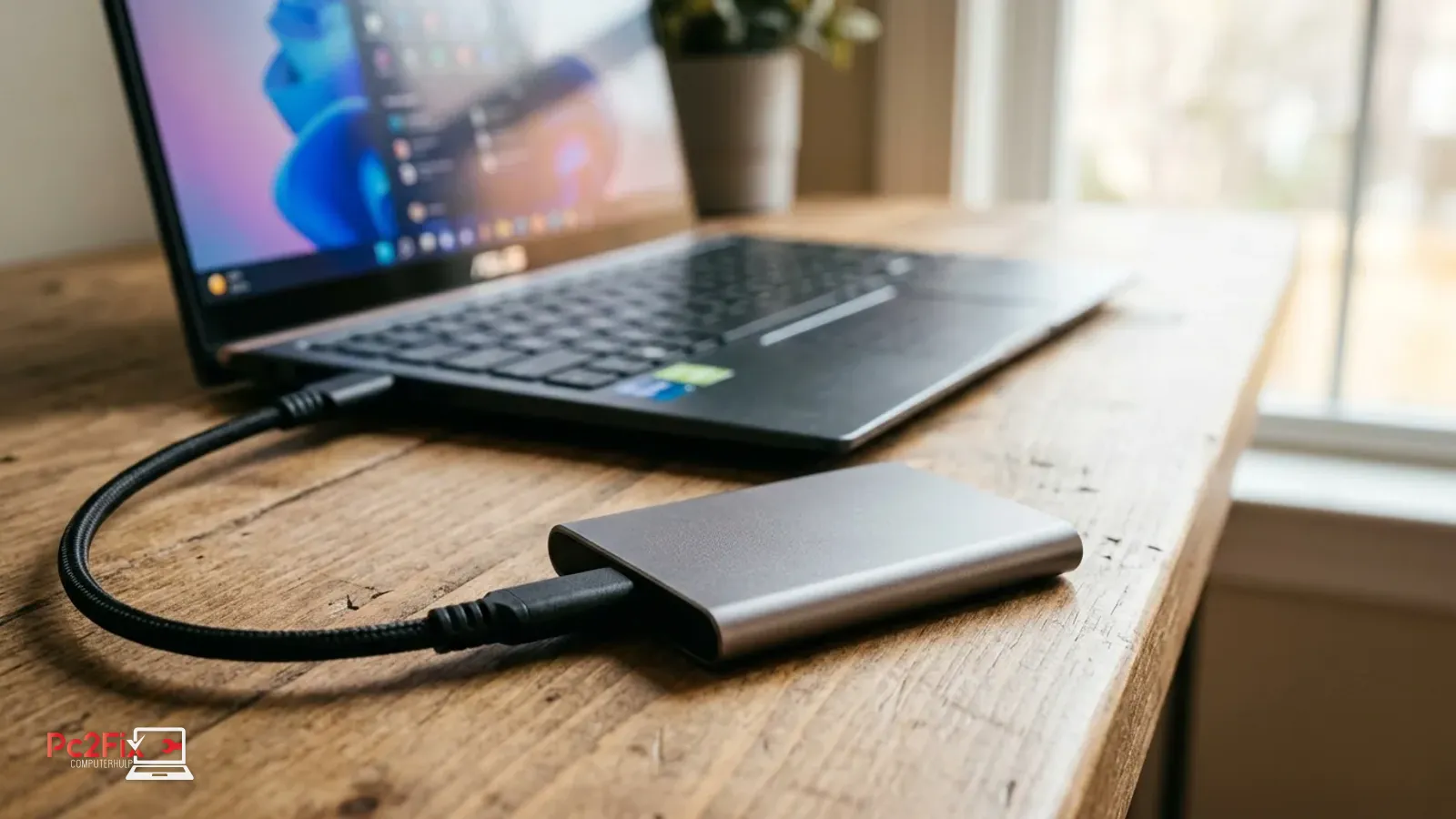
Als de laptop zelf te duur is om te repareren maar de opslag nog intact is, kun je de SSD of HDD fysiek verwijderen en via een externe USB-adapter aan een andere computer koppelen. Voor een HDD (traditionele schijf met draaiende schijfjes) gebruik je een SATA-naar-USB adapter. Die zijn voor €10–€15 verkrijgbaar. Voor een M.2 NVMe SSD (de meeste laptops van na 2018) heb je een M.2-naar-USB behuizing nodig (€15–€30). De laptop ontladen en openschroeven is bij de meeste modellen mogelijk, maar vereist een beetje handigheid en de juiste schroevendraaier (vaak Torx of Pentalobe). Als je hier onzeker over bent: bij PC2Fix doen we dit voor je. We verwijderen de SSD, koppelen hem aan een werkstation en kopiëren de bestanden die je nodig hebt naar een USB-stick of externe schijf. Transparante vaste prijs, geen verborgen kosten. Wel is het goed om te weten dat deze methode niet werkt als de SSD gesoldeerd is op het moederbord (zoals bij veel ultra-slanke laptops en sommige Asus/Dell-modellen). Dan is optie 3 nodig.
Optie 3 — Professionele data-recovery
Als de opslag zelf fysiek beschadigd is (door een harde val, waterschade of brand), dan is professionele data-recovery de enige optie. Dit is een gespecialiseerde service waarbij technici in een stofvrije cleanroom-omgeving de opslagchips fysiek uitlezen of repareren. De kosten zijn aanzienlijk: professionele data-recovery start in Nederland doorgaans bij €300–€500 voor eenvoudige gevallen en kan oplopen tot €1.500–€3.000 voor ernstig beschadigde media. Of die investering waard is, hangt volledig af van de waarde van de bestanden: zakelijke data, klantgegevens, jaren aan familiefoto's of onvervangbare projecten. PC2Fix biedt zelf geen cleanroom-recovery aan, maar verwijst klanten door naar betrouwbare gespecialiseerde partners in de regio. Wij kunnen altijd eerst kijken of de opslag nog uitleesbaar is met onze apparatuur. Dat voorkomt dat je onnodig een dure cleanroom-procedure in gaat voor een schijf die gewoon via USB al uitleesbaar is.
Hoe voorkom je dataverlies in de toekomst?
De meest effectieve bescherming is een back-up die je nooit aan te pas hoeft te komen. De 3-2-1-regel is de gouden standaard: houd 3 kopieën van je belangrijke bestanden aan, op 2 verschillende opslagmedia, waarvan 1 op een andere locatie. In de praktijk: laat OneDrive, Google Drive of iCloud automatisch synchroniseren. Dat is de off-site kopie. Let wel: synchroniseren is geen volledige back-up. Bij OneDrive bijvoorbeeld verdwijnt een bestand dat je op je laptop verwijdert ook uit de cloud; je kunt het daarna nog 30 dagen terughalen uit de prullenbak op de website. Combineer de cloud daarom altijd met een externe harde schijf waarop je wekelijks of maandelijks een back-up maakt. Vergeet ook niet dat foto's op je telefoon soms de enige kopie zijn van momenten die je nooit meer terugkrijgt. Zorg dat die ook syncen. Eén keer dataverlies meemaken is voor vrijwel iedereen genoeg motivatie om het daarna goed in te stellen.
Bestanden op een kapotte laptop nodig?
Breng de laptop langs. We kijken of de opslag nog intact is en wat er mogelijk is. Zaagstraat 15, Hengelo.