
Hoe herken je een écht trage laptop?
Er is een verschil tussen een laptop die langzaam opstart en een laptop die traag is in alles wat je doet. Opstart is traag? Waarschijnlijk de harde schijf of te veel opstartprogramma's. Traag tijdens het werken, video kijken of meerdere tabbladen open hebben? Dan kan het ook RAM, oververhitting of achtergrondprocessen zijn. En als je laptop zelfs trager wordt terwijl je hem gebruikt (het toetsenbord loopt soms vast, programma's bevriezen), dan is de oorzaak mogelijk ernstiger: ophoping van stof, een defecte harde schijf of een accu die het systeem belast. Hieronder de meest voorkomende oorzaken op een rij.
De meest voorkomende oorzaken van een trage laptop
1. Oude harde schijf (HDD)
Dit is veruit de meest voorkomende oorzaak bij laptops van vóór 2018. Een mechanische harde schijf heeft ronddraaiende schijven en een leeskopje. Dat is inherent traag vergeleken met moderne SSD's. Opstarttijden van 2–5 minuten zijn normaal bij een HDD; een NVMe SSD doet hetzelfde in 5–10 seconden. Als je laptop traag is bij opstarten en ook bij het openen van bestanden of programma's, is de HDD de meest waarschijnlijke boosdoener. Een SSD upgrade lost dit in de meeste gevallen volledig op.
2. Te weinig werkgeheugen (RAM)
Windows 10 en 11 hebben minimaal 8 GB RAM nodig voor soepel dagelijks gebruik. Heeft je laptop 4 GB of minder? Dan raakt het geheugen bij meerdere open programma's snel vol. Windows compenseert dat door tijdelijk op de harde schijf te schrijven (paging), wat de laptop merkbaar vertraagt. Symptoom: de laptop reageert traag bij het wisselen tussen programma's, of bij het openen van een browser met meerdere tabbladen. RAM uitbreiden is bij veel laptops mogelijk en relatief goedkoop.
3. Teveel opstartprogramma's
Bij elke Windows-installatie sluipen er programma's in die automatisch meestarten: Spotify, OneDrive, antivirussoftware, printer-drivers, update-services. Al die programma's starten tegelijk op, verbruiken RAM en CPU, en maken de opstart traag. Je kunt dit zelf controleren via Taakbeheer (Ctrl+Shift+Esc → tabblad Opstarten) en programma's uitschakelen die je niet direct bij het opstarten nodig hebt. Dit is een van de weinige dingen die je volledig gratis zelf kunt regelen.
4. Oververhitting door stof
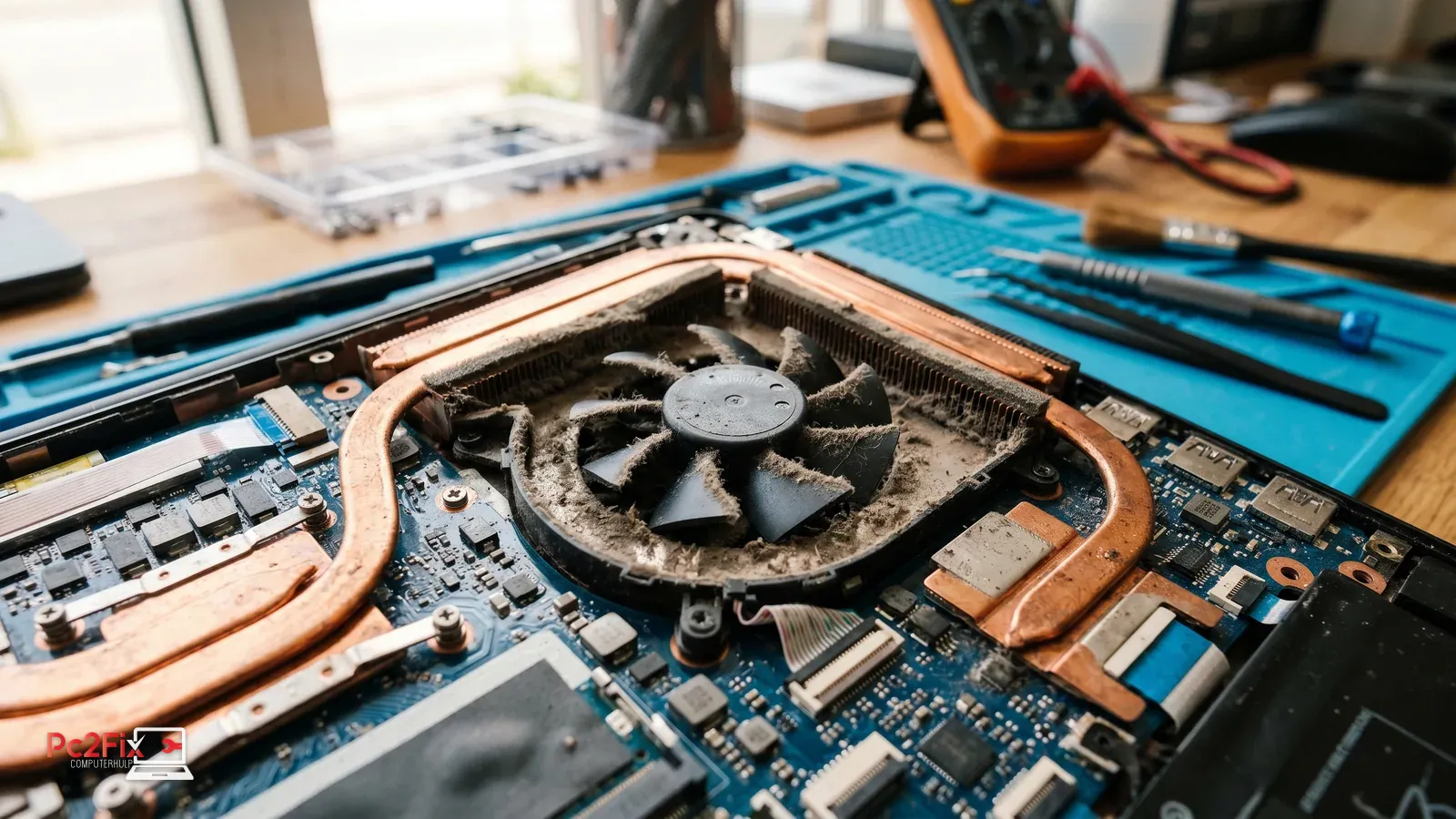
Een laptop die intern verstopt is met stof, koelt de processor slecht af. Moderne processors schalen automatisch hun snelheid terug als ze te warm worden. Dit heet thermal throttling. Het gevolg: de laptop wordt merkbaar langzamer naarmate je hem langer gebruikt, en de ventilator draait op volle toeren. Voel je de onderkant van je laptop heet worden, of hoor je de ventilator constant hard draaien? Dan is stof een reële oorzaak. Interne reiniging van de koeling lost dit op.
5. Malware of ongewenste software
Malware, adware en ongewenste achtergrondprogramma's kunnen de CPU en het netwerk belasten zonder dat je het ziet. Symptomen: laptop is traag maar er staan weinig programma's open, harde schijf-lampje knippert constant, of je ziet vreemd netwerkverkeer. Een volledige scan met Windows Defender (gratis, ingebouwd) of Malwarebytes is de eerste stap. Hardnekkige infecties vereisen soms een volledige Windows-herinstallatie.
6. Volle of fragmenterende harde schijf
Een traditionele HDD wordt merkbaar trager als hij meer dan 85–90% vol is. Er is dan te weinig ruimte voor tijdelijke bestanden en voor de herorganisatie van data. Een SSD is hier minder gevoelig voor, maar ook SSD's presteren beter als er 10–20% vrije ruimte is. Opruimen via Schijfopruiming (ingebouwd in Windows) of het verwijderen van grote ongebruikte bestanden helpt hier.
Wat je zelf kunt proberen
Voordat je langskomt, zijn dit de drie dingen die het meest effect hebben en niets kosten. Eerste: schakel opstartprogramma's uit via Taakbeheer → Opstarten. Tweede: herstart de laptop volledig, niet sluiten naar slaapstand, maar via Start → Opnieuw opstarten. Derde: controleer de vrije schijfruimte (minder dan 10 GB vrij is kritisch). Helpen deze stappen niet, of duurt opstarten alsnog meer dan 60 seconden? Dan is de oorzaak hoogstwaarschijnlijk hardware, en is een diagnose bij een specialist de snelste route naar een oplossing.
Wanneer is zelf proberen niet genoeg?
Als de laptop traag is ondanks vrije schijfruimte, weinig opstartprogramma's en een verse herstart, dan ligt de oorzaak bijna zeker in de hardware. Een slijtende HDD, te weinig RAM, stof in de koeling of een defecte thermische pasta op de processor. Dit zijn problemen die je niet met software-aanpassingen oplost. Bij PC2Fix in Hengelo voeren wij een diagnose uit, meestal binnen één werkdag. We meten de prestaties van de harde schijf, controleren de temperatuur onder belasting, bekijken het RAM-gebruik en geven je een eerlijk advies over wat de snelste en meest kostenefficiënte oplossing is. Is de diagnose de enige reden dat je langskomt en besluiten we niets te doen? Dan betaal je niets.
Trage laptop in Hengelo? Kom langs voor een vrijblijvende check.
Diagnose meestal binnen één werkdag op Zaagstraat 15. Vaste prijs vooraf, geen verborgen kosten.