
Je laptop start traag op, de ventilator loeit bij het minste geringste en na een half uur is hij te heet om op schoot te houden. Dan krijg je van de ene kant het advies om hem "op te schonen" en van de andere kant om hem te "laten schoonmaken". Dat zijn twee totaal verschillende ingrepen, en de verkeerde kiezen kost je geld zonder dat je iets merkt.
Opschonen zit in de software, schoonmaken in de hardware
Opschonen gaat over wat er op je laptop staat. Programma's die zichzelf bij het opstarten meestarten, tijdelijke bestanden, dubbele beveiligingssoftware, updates die half zijn blijven hangen, een browser met veertig extensies. Daar wordt een laptop traag van, niet warm.
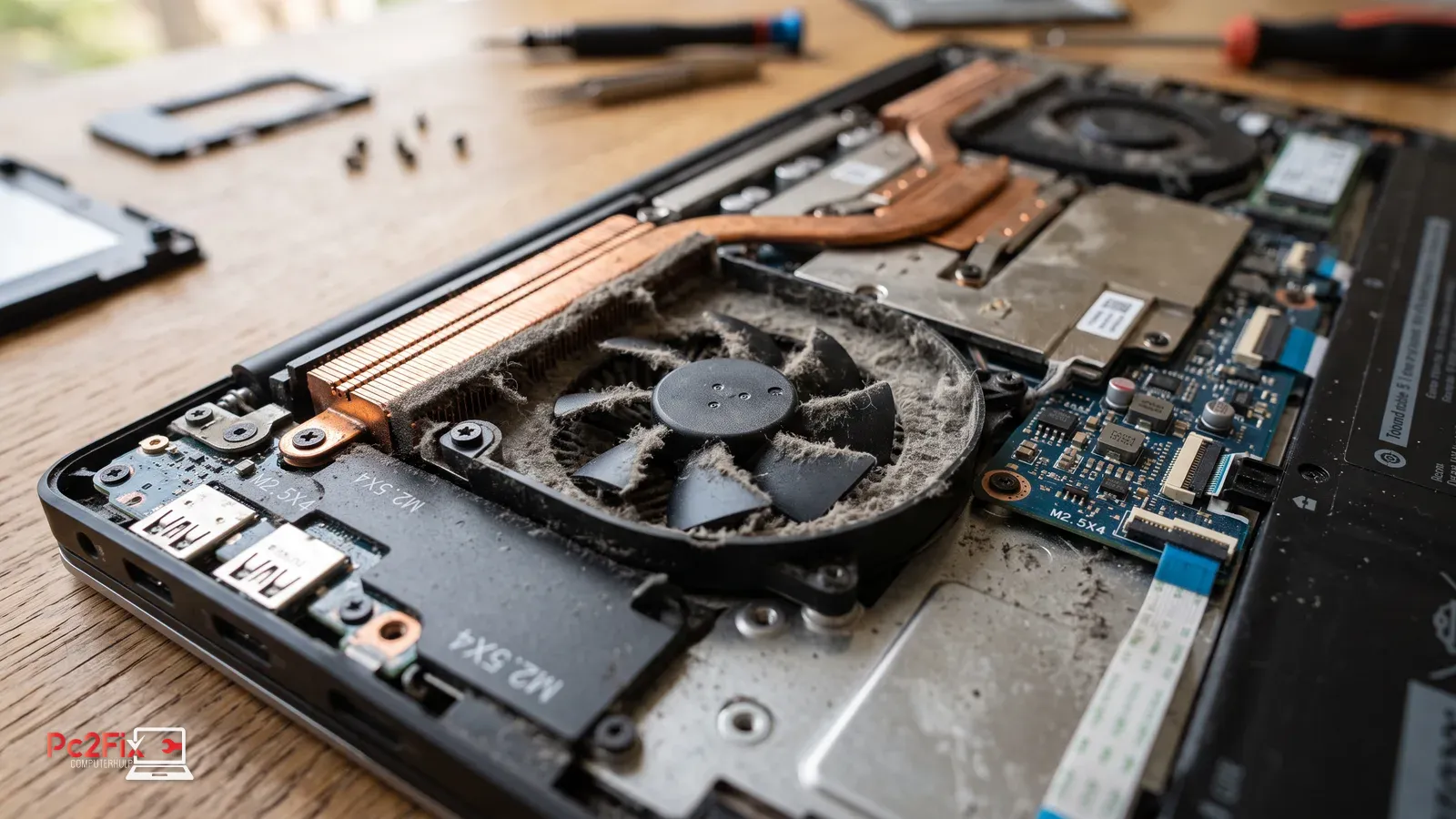
Schoonmaken gaat over wat erin zit. Stof. Een laptop zuigt onderaan lucht naar binnen en blaast die aan de zijkant weer weg. Alles wat in die luchtstroom meekomt, en dat is meer dan je denkt bij huisdieren of roken, blijft achter op het koelblok. Op een gegeven moment zit daar een viltlaag die de lucht tegenhoudt. Daar wordt een laptop heet van, en pas daarna traag, omdat de processor zichzelf terugschroeft om niet te smelten.
| Klacht | Waarschijnlijke oorzaak | Wat helpt |
|---|---|---|
| Traag opstarten, lang wachten bij programma's | Software | Opschonen |
| Loeiende ventilator, warme onderkant | Stof | Schoonmaken |
| Traag én heet, vooral bij video of games | Allebei | Allebei |
| Traag terwijl hij koel blijft en de schijf vol staat | Oude harde schijf | SSD, geen opschoonbeurt |
Die laatste is belangrijk, en daar kom ik verderop op terug.
Zes signalen dat je laptop toe is aan een beurt
- De ventilator draait hoorbaar terwijl je alleen maar mail leest.
- De onderkant wordt zo warm dat je hem niet op schoot houdt.
- Hij valt spontaan uit tijdens iets zwaars, zoals videobellen of een game.
- Opstarten duurt langer dan twee minuten.
- De accu is merkbaar sneller leeg dan een jaar geleden. Warmte sloopt accu's.
- Je hebt hem nog nooit vanbinnen gezien en hij is ouder dan drie jaar.
Twee of meer herkenbaar? Dan is er iets te winnen.
Wat je zelf kunt doen, gratis
Begin hier voordat je iets uitgeeft.
1. Zet programma's uit die meestarten
Druk op Ctrl+Shift+Esc, ga naar het tabblad Opstarten en zet alles uit wat je niet direct nodig hebt als de laptop aangaat. Je herkent de zware jongens aan "Hoog" in de kolom ernaast. Je verwijdert er niets mee, ze starten alleen niet meer vanzelf.
2. Ruim programma's op die je niet meer gebruikt
Instellingen, Apps, Geïnstalleerde apps. Let vooral op een tweede virusscanner naast Windows Defender. Twee scanners maken je laptop niet veiliger, ze zitten elkaar in de weg.
3. Maak ruimte vrij
Instellingen, Systeem, Opslag, en zet Storage Sense aan. Zit je schijf voor meer dan negentig procent vol, dan wordt Windows sowieso traag.
4. Zorg dat hij lucht krijgt
Een laptop op een dekbed of een kussen zuigt geen lucht aan, hij zuigt stof aan. Een plank, een boek of een standaard voor een paar tientjes scheelt echt.
Wat ik je afraad: optimalisatieprogramma's die je met één klik "tot 200 procent sneller" beloven. In de werkplaats zie ik regelmatig laptops die daar juist trager en instabieler van zijn geworden, en soms staat er iets bij dat je er niet om gevraagd had. Windows heeft alles wat je nodig hebt al ingebouwd.
En het stof zelf? Een spuitbus perslucht in de ventilatiegaten voelt effectief, maar je blaast het vuil meestal dieper het toestel in, tegen het koelblok aan. Voor een echte schoonmaak moet de laptop open.
Wat kost laptop opschonen of schoonmaken?
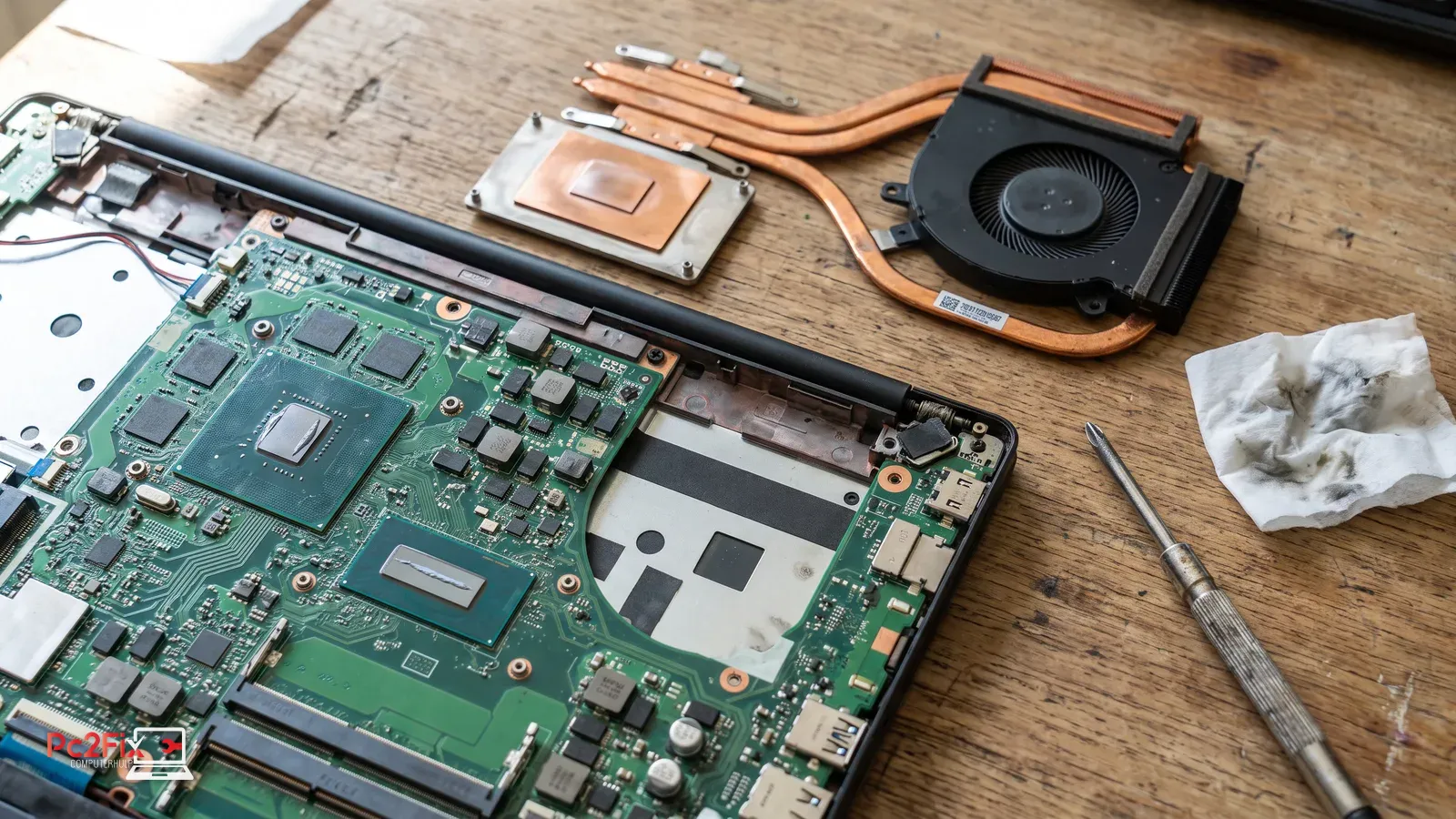
Stofvrij maken en nieuwe koelpasta: € 69. De laptop gaat open, het koelblok en de ventilator gaan eruit en worden echt schoongemaakt, niet doorgeblazen. De oude koelpasta tussen processor en koelblok is na een paar jaar uitgedroogd en geleidt de warmte niet meer weg. Die halen we eraf en vervangen we. We meten de temperatuur onder belasting voor en na, zodat je zwart op wit ziet wat het heeft opgeleverd.
Computer APK: € 89. De complete controlebeurt. Naast het stofvrij maken kijken we naar de gezondheid van je schijf en accu, updates, opstartprogramma's, beveiliging en foutmeldingen in het systeemlogboek. Je krijgt te horen wat er nu speelt en wat er binnen een jaar aankomt, zodat je niet verrast wordt.
De diagnose is gratis zolang je de klus door ons laat doen. Laat je het onderzoek doen zonder reparatie, dan rekenen we € 60 voor het uitzoekwerk. Wij zoeken het namelijk echt uit in plaats van ernaar te raden. Kijk voor de volledige lijst op onze tarievenpagina.
Koelpasta vervangen: wanneer wel en wanneer niet
Koelpasta vult de microscopisch kleine oneffenheden tussen de processor en het koelblok, zodat de warmte weg kan. Die pasta droogt uit. Bij een laptop die dagelijks zwaar wordt belast merk je dat na een jaar of drie, bij normaal gebruik later.
Zinvol als: hij wordt heet, hij schroeft zichzelf terug tijdens zwaar werk, of hij valt uit onder belasting.
Niet zinvol als: hij is traag maar blijft koel. Dan zit je probleem in de software of in je schijf, en nieuwe koelpasta verandert daar niets aan. Dat zeggen we dan ook gewoon, in plaats van de klus aan te nemen.
Wanneer opschonen zonde van je geld is
Dit is het eerlijke deel. Draait je laptop nog op een ouderwetse harde schijf, dus zo'n draaiende schijf en geen SSD, dan haal je met opschonen hooguit een paar seconden. Het probleem is dan niet de rommel, maar de schijf zelf.
Een SSD-upgrade kost € 129 plus de SSD zelf, en dat is de ingreep waarbij mensen het vaakst zeggen dat hun laptop weer als nieuw aanvoelt. Opstarten gaat van twee minuten naar vijftien seconden. Je bestanden en programma's nemen we mee, je hoeft niets opnieuw in te stellen. Meer hierover in SSD-upgrade voor een trage laptop.
Op tijd voor school of studie
Heeft de laptop van je zoon of dochter de zomer in een tas doorgebracht en was hij daarvoor al traag, dan is dit het moment om er even naar te laten kijken. In de eerste schoolweken willen we het liefst niemand met een spoedklus terugsturen, en een beurt vooraf is nou eenmaal goedkoper dan een reparatie achteraf.
Veelgestelde vragen
Hoe vaak moet een laptop schoongemaakt worden?
Bij normaal gebruik om de twee tot drie jaar. Heb je huisdieren, wordt er gerookt of staat de laptop op een vloerkleed, dan eerder. Gamelaptops en zware werklaptops sowieso vaker, want die blazen meer lucht rond en dus ook meer stof.
Kan ik mijn laptop zelf openmaken?
Technisch kan het bij veel modellen. De praktijk is dat we regelmatig toestellen binnenkrijgen waarbij een clipje is gebroken, een lintkabel is gescheurd of de garantie is vervallen. Zit je laptop nog in de garantie, doe het dan niet zelf.
Ben ik mijn bestanden kwijt na een opschoonbeurt?
Nee. We verwijderen alleen rommel, geen persoonlijke bestanden. Bij een SSD-upgrade zetten we alles over.
Hoe lang duurt het?
Een schoonmaakbeurt met koelpasta is meestal binnen 1–3 werkdagen klaar. Spoed? Zeg het erbij, dan kijken we wat er mogelijk is.
Werkt het ook als mijn laptop echt oud is?
Dat hangt ervan af, en daar zijn we eerlijk in. Soms is een beurt weggegooid geld en ben je beter af met iets anders. Lees dan eerst Laptop repareren of nieuw kopen.
Traag of heet? Breng hem langs voor een diagnose, gratis bij reparatie.
Stofvrij maken met nieuwe koelpasta vanaf € 69, meestal binnen 1–3 werkdagen klaar. Vaste prijs vooraf, geen verborgen kosten.